Domain vibrator-kaufen.de kaufen?
Wir ziehen mit dem Projekt
vibrator-kaufen.de um.
Sind Sie am Kauf der Domain
vibrator-kaufen.de interessiert?
domain@kv-gmbh.de · 0541-91531010
Domain vibrator-kaufen.de kaufen?
Wo aktiviere ich USB Debugging?
Um USB Debugging zu aktivieren, musst du zuerst die Entwickleroptionen auf deinem Android-Gerät freischalten. Dies kannst du tun, indem du in die Einstellungen deines Geräts gehst, dort auf "Über das Telefon" oder "Telefoninfo" tippst und dann mehrmals auf die Build-Nummer klickst, bis die Entwickleroptionen freigeschaltet sind. Anschließend gehst du zurück zu den Einstellungen, wählst die Entwickleroptionen aus und aktivierst dort die Option für USB Debugging. Nun kannst du dein Gerät per USB-Kabel mit einem Computer verbinden und das USB Debugging nutzen. **
Wo finde ich USB Debugging?
USB Debugging ist eine Funktion auf Android-Geräten, die es ermöglicht, eine Verbindung zwischen dem Gerät und einem Computer herzustellen, um Fehlerbehebung und Entwicklungsaufgaben durchzuführen. Um USB Debugging zu aktivieren, musst du zuerst die Entwickleroptionen auf deinem Android-Gerät freischalten. Dies kannst du tun, indem du in den Einstellungen auf "Über das Telefon" oder "Telefoninfo" tippst und dann mehrmals auf die Build-Nummer klickst, bis die Entwickleroptionen freigeschaltet sind. Sobald die Entwickleroptionen verfügbar sind, kannst du dort USB Debugging aktivieren. Beachte jedoch, dass das Aktivieren von USB Debugging Sicherheitsrisiken mit sich bringen kann, da es unbefugten Zugriff auf dein Gerät ermöglichen kann. Stelle daher sicher, dass du diese Funktion nur aktivierst, wenn du sie wirklich benötigst. **


Ähnliche Suchbegriffe für USB-Debugging
Top-Angebote
Produkte zum Begriff USB-Debugging:
-
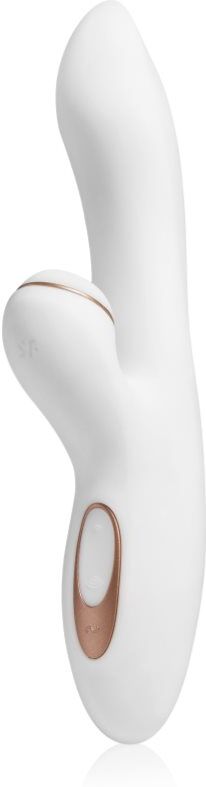
Satisfyer PRO + Vibrator mit Klitoris-Stimulator 22 cmSatisfyer PRO +, 22 cm, Vibratoren mit Klitorisstimulator für Damen, Eigenschaften: berührungslose Stimulation der Klitoris Stimulation der Klitoris mittels Druckwellen einfaches Aufladen mittels USB-Kabel Anwendung: Spülen Sie das Gerät vor dem ersten Gebrauch und dann nach jedem Gebrauch mit Wasser ab. Wenn Sie die ideale Position gefunden haben, können Sie sich der Stimulation hingeben, ohne den Stimulator halten zu müssen. Zur Reinigung kann ein geeignetes Reinigungsmittel für erotische Hilfsmittel verwendet werden.230,35 €*Versand: 0,00 €Sichere Weiterleitung zum Anbieter
-
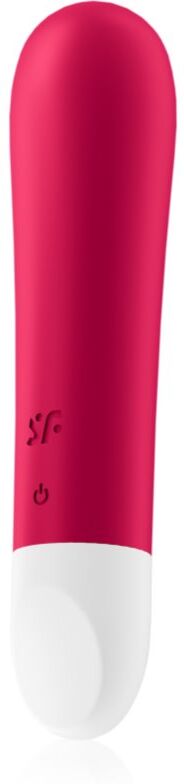
Satisfyer ULTRA POWER BULLET 1 Vibrator red 10 cmSatisfyer ULTRA POWER BULLET 1, 10 cm, Stuimulatoren für Damen, Genießen Sie Momente allein oder Spiele zu zweit. Der Vibrator Satisfyer ULTRA POWER BULLET 1 sorgt für angenehme Reize und hilft, einfacher zum Orgasmus zu kommen. Eigenschaften: große Auswahl an Vibrations- und Pulsationsmodi elegante Ausführung leiser Betrieb und leistungsstarker Motor ein praktischer und platzsparender Begleiter auf Reisen wiederaufladbar über magnetisches USB-Kabel samtweiches Silikon ABS-Kunststoff die Oberfläche des Geräts ist hypoallergen ideal für Anfänger*innen geeignet speziell für Frauen bestimmt nicht für die vaginale Stimulation geeignet17,43 €*Versand: 3,90 €Sichere Weiterleitung zum Anbieter
-
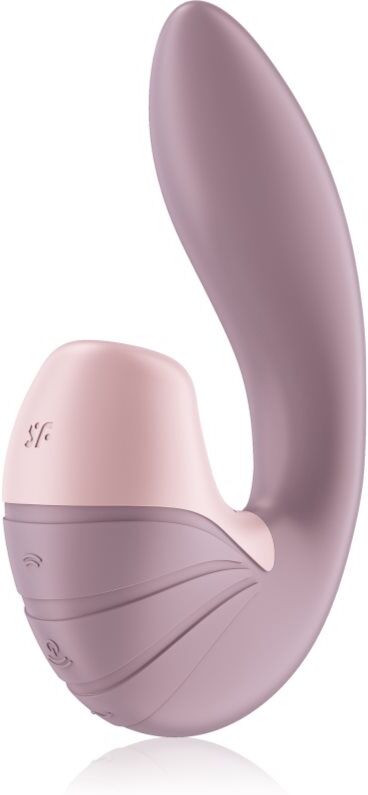
Satisfyer SUPERNOVA DOUBLE AIR PULSE Vibrator mit Klitoris-Stimulator Old rose 14,5 cmSatisfyer SUPERNOVA DOUBLE AIR PULSE, 14.5 cm, Vibratoren mit Klitorisstimulator für Damen, Genießen Sie Momente allein oder Spiele zu zweit. Der Vibrator Satisfyer SUPERNOVA DOUBLE AIR PULSE sorgt für angenehme Reize und hilft, einfacher zum Orgasmus zu kommen. Eigenschaften: große Auswahl an Vibrations- und Pulsationsmodi Stimulation der Klitoris mittels Druckwellen das Ansaugen und das Loslassen der Klitoris imitiert perfekt die orale Stimulierung große Auswahl an Druckwellenintensitäten ergonomische Form zur Stimulierung des G-Punktes ermöglicht Wasserspiele in der Dusche, in der Badewanne, im Pool oder im Whirlpool flexibler Körper, passt sich hervorragend Ihren Kurven an wiederaufladbar über magnetisches USB-Kabel speziell für Frauen bestimmt besonders pflegeleicht die Oberfläche des Geräts ist hypoallergen Silikon ABS-Kunststoff Anwendung: Beachten Sie die Gebrauchsanweisung. Verwenden Sie ein Gleitgel auf Wasserbasis. Sorgen Sie für eine regelmäßige Wartung und Reinigung des Geräts. Vor und nach der Anwendung mit Wasser und Seife oder Desinfektionsmittel für Sextoys reinigen.31,37 €*Versand: 3,90 €Sichere Weiterleitung zum Anbieter
-
Was ist ein USB Debugging?
Was ist ein USB Debugging? USB Debugging ist eine Funktion, die es ermöglicht, ein Android-Gerät mit einem Computer zu verbinden, um Entwicklern Zugriff auf erweiterte Debugging- und Entwicklertools zu geben. Durch das Aktivieren von USB Debugging können Entwickler Fehler im Code schneller identifizieren und beheben. Es ist auch nützlich für die Installation von benutzerdefinierten ROMs oder das Übertragen von Dateien zwischen dem Gerät und dem Computer. Allerdings sollte USB Debugging nur aktiviert werden, wenn es wirklich benötigt wird, da es potenzielle Sicherheitsrisiken birgt. **
-
Wird USB-Debugging nicht erkannt?
Es gibt mehrere mögliche Gründe, warum USB-Debugging nicht erkannt wird. Es könnte sein, dass das USB-Kabel defekt ist oder nicht richtig angeschlossen ist. Es könnte auch sein, dass das Gerät nicht ordnungsgemäß mit dem Computer verbunden ist oder dass das USB-Debugging auf dem Gerät nicht aktiviert ist. Es könnte auch sein, dass der Treiber für das Gerät nicht korrekt installiert ist. **
-
Wie kann ich USB Debugging deaktivieren?
Um USB-Debugging zu deaktivieren, musst du zuerst die Entwickleroptionen auf deinem Gerät aktivieren. Gehe dazu in die Einstellungen deines Smartphones, tippe auf "Über das Telefon" und dann mehrmals auf "Build-Nummer", bis die Entwickleroptionen freigeschaltet sind. Anschließend gehe zurück zu den Einstellungen, wähle "Entwickleroptionen" aus und deaktiviere dort die Option für USB-Debugging. Bestätige die Deaktivierung und schon ist USB-Debugging auf deinem Gerät ausgeschaltet. **
-
Wie kann ich USB Debugging aktivieren?
Um USB-Debugging zu aktivieren, musst du zuerst die Entwickleroptionen auf deinem Android-Gerät aktivieren. Dazu gehst du in die Einstellungen, wählst den Punkt "Über das Telefon" oder "Telefoninfo" und tippst mehrmals auf die Build-Nummer, bis du als Entwickler freigeschaltet bist. Anschließend gehst du zurück zu den Einstellungen, wählst "Entwickleroptionen" aus und aktivierst dort die Option "USB-Debugging". Danach verbindest du dein Gerät mit einem Computer und bestätigst die USB-Debugging-Anfrage auf deinem Smartphone. Nun ist USB-Debugging aktiviert und du kannst dein Gerät für Entwicklerzwecke nutzen. **
Wie aktiviere ich USB-Debugging über ADB?
Um USB-Debugging über ADB zu aktivieren, musst du zuerst die Entwickleroptionen auf deinem Android-Gerät aktivieren. Gehe dazu zu den Einstellungen, tippe auf "Über das Telefon" oder "Telefoninfo" und tippe dann sieben Mal auf "Build-Nummer". Dadurch werden die Entwickleroptionen freigeschaltet. Gehe dann zurück zu den Einstellungen, tippe auf "Entwickleroptionen" und aktiviere "USB-Debugging". **
Wo finde ich USB Debugging Samsung Galaxy s7?
Um USB-Debugging auf einem Samsung Galaxy S7 zu aktivieren, musst du zuerst die Entwickleroptionen auf dem Gerät freischalten. Gehe dazu in die Einstellungen deines Geräts und tippe auf "Über das Telefon". Dort findest du die Build-Nummer, die du mehrmals hintereinander antippen musst, bis die Entwickleroptionen freigeschaltet sind. Sobald die Entwickleroptionen verfügbar sind, gehe zurück zu den Einstellungen und wähle "Entwickleroptionen" aus. Suche nach der Option "USB-Debugging" und aktiviere sie, indem du den Schalter nach rechts schiebst. Wenn du nun dein Samsung Galaxy S7 mit einem Computer verbindest, wirst du aufgefordert, die USB-Debugging-Verbindung zu autorisieren. Bestätige dies auf deinem Gerät, um eine Verbindung zwischen dem Gerät und dem Computer herzustellen, die das Debugging ermöglicht. Wenn du Schwierigkeiten hast, die Entwickleroptionen oder die USB-Debugging-Option zu finden, kannst du auch online nach Anleitungen suchen oder den Samsung-Support kontaktieren, um weitere Unterstützung zu erhalten. **
Top-Angebote
Produkte zum Begriff USB-Debugging:
-
Satisfyer ELASTIC GAME Vibrator 19,8 cmSatisfyer ELASTIC GAME, 19.8 cm, Vibratoren für Damen, Genießen Sie Momente allein oder Spiele zu zweit. Der Vibrator Satisfyer ELASTIC GAME sorgt für angenehme Reize und hilft, einfacher zum Orgasmus zu kommen. Eigenschaften: auch für Paare bestimmt große Auswahl an Vibrations- und Pulsationsmodi leichte Handhabung dank der Spitzenform des Vibrators ein praktischer und platzsparender Begleiter auf Reisen flexibler Körper, passt sich hervorragend Ihren Kurven an stimuliert den G-Punkt zur Penisstimulierung geeignet wiederaufladbar über magnetisches USB-Kabel die Oberfläche des Geräts ist hypoallergen ermöglicht Wasserspiele in der Dusche, in der Badewanne, im Pool oder im Whirlpool besonders pflegeleicht sehr sanftes und angenehmes Material samtweiches Silikon für Anfänger*innen und Fortgeschrittene geeignet Anwendung: Beachten Sie die Gebrauchsanweisung. Verwenden Sie ein Gleitgel auf Wasserbasis. Vor und nach der Anwendung mit Wasser und Seife oder Desinfektionsmittel für Sextoys reinigen.27,62 €*Versand: 3,90 €Sichere Weiterleitung zum Anbieter
-
ROMP Riot Bullet Vibrator 7 cmROMP Riot Bullet, 7 cm, Vibratoren für Damen, Vibratoren können nicht nur für Solo-Spielchen, sondern auch beim Liebesakt verwendet werden. Der Vibrator ROMP Riot Bullet versüßt Ihnen sowohl intime Momente alleine als auch den Liebesakt zu zweit. Dank seiner Vielseitigkeit ist er auch die perfekte Ergänzung für Ihr Schlafzimmer. Eigenschaften: ein praktischer und platzsparender Begleiter auf Reisen leiser Betrieb und leistungsstarker Motor große Auswahl an Vibrations- und Pulsationsmodi sehr sanftes und angenehmes Material die wasserfeste Ausführung ermöglicht Spielchen unter der Dusche ideal auch zum Reizen der Brustwarzen pflegeleicht ABS-Kunststoff Silikon für Anfänger*innen und Fortgeschrittene geeignet für Frauen bestimmt Anwendung: Beachten Sie die Gebrauchsanweisung. Verwenden Sie ein Gleitgel auf Wasserbasis. Sorgen Sie für eine regelmäßige Wartung und Reinigung des Geräts. Vor und nach der Anwendung mit Wasser und Seife oder Desinfektionsmittel für Sextoys reinigen.17,00 €*Versand: 3,90 €Sichere Weiterleitung zum Anbieter
-
Satisfyer PRO + Vibrator mit Klitoris-Stimulator 22 cmSatisfyer PRO +, 22 cm, Vibratoren mit Klitorisstimulator für Damen, Eigenschaften: berührungslose Stimulation der Klitoris Stimulation der Klitoris mittels Druckwellen einfaches Aufladen mittels USB-Kabel Anwendung: Spülen Sie das Gerät vor dem ersten Gebrauch und dann nach jedem Gebrauch mit Wasser ab. Wenn Sie die ideale Position gefunden haben, können Sie sich der Stimulation hingeben, ohne den Stimulator halten zu müssen. Zur Reinigung kann ein geeignetes Reinigungsmittel für erotische Hilfsmittel verwendet werden.230,35 €*Versand: 0,00 €Sichere Weiterleitung zum Anbieter
-
Satisfyer ULTRA POWER BULLET 1 Vibrator red 10 cmSatisfyer ULTRA POWER BULLET 1, 10 cm, Stuimulatoren für Damen, Genießen Sie Momente allein oder Spiele zu zweit. Der Vibrator Satisfyer ULTRA POWER BULLET 1 sorgt für angenehme Reize und hilft, einfacher zum Orgasmus zu kommen. Eigenschaften: große Auswahl an Vibrations- und Pulsationsmodi elegante Ausführung leiser Betrieb und leistungsstarker Motor ein praktischer und platzsparender Begleiter auf Reisen wiederaufladbar über magnetisches USB-Kabel samtweiches Silikon ABS-Kunststoff die Oberfläche des Geräts ist hypoallergen ideal für Anfänger*innen geeignet speziell für Frauen bestimmt nicht für die vaginale Stimulation geeignet17,43 €*Versand: 3,90 €Sichere Weiterleitung zum Anbieter
-
Wo aktiviere ich USB Debugging?
Um USB Debugging zu aktivieren, musst du zuerst die Entwickleroptionen auf deinem Android-Gerät freischalten. Dies kannst du tun, indem du in die Einstellungen deines Geräts gehst, dort auf "Über das Telefon" oder "Telefoninfo" tippst und dann mehrmals auf die Build-Nummer klickst, bis die Entwickleroptionen freigeschaltet sind. Anschließend gehst du zurück zu den Einstellungen, wählst die Entwickleroptionen aus und aktivierst dort die Option für USB Debugging. Nun kannst du dein Gerät per USB-Kabel mit einem Computer verbinden und das USB Debugging nutzen. **
-
Wo finde ich USB Debugging?
USB Debugging ist eine Funktion auf Android-Geräten, die es ermöglicht, eine Verbindung zwischen dem Gerät und einem Computer herzustellen, um Fehlerbehebung und Entwicklungsaufgaben durchzuführen. Um USB Debugging zu aktivieren, musst du zuerst die Entwickleroptionen auf deinem Android-Gerät freischalten. Dies kannst du tun, indem du in den Einstellungen auf "Über das Telefon" oder "Telefoninfo" tippst und dann mehrmals auf die Build-Nummer klickst, bis die Entwickleroptionen freigeschaltet sind. Sobald die Entwickleroptionen verfügbar sind, kannst du dort USB Debugging aktivieren. Beachte jedoch, dass das Aktivieren von USB Debugging Sicherheitsrisiken mit sich bringen kann, da es unbefugten Zugriff auf dein Gerät ermöglichen kann. Stelle daher sicher, dass du diese Funktion nur aktivierst, wenn du sie wirklich benötigst. **
-
Was ist ein USB Debugging?
Was ist ein USB Debugging? USB Debugging ist eine Funktion, die es ermöglicht, ein Android-Gerät mit einem Computer zu verbinden, um Entwicklern Zugriff auf erweiterte Debugging- und Entwicklertools zu geben. Durch das Aktivieren von USB Debugging können Entwickler Fehler im Code schneller identifizieren und beheben. Es ist auch nützlich für die Installation von benutzerdefinierten ROMs oder das Übertragen von Dateien zwischen dem Gerät und dem Computer. Allerdings sollte USB Debugging nur aktiviert werden, wenn es wirklich benötigt wird, da es potenzielle Sicherheitsrisiken birgt. **
-
Wird USB-Debugging nicht erkannt?
Es gibt mehrere mögliche Gründe, warum USB-Debugging nicht erkannt wird. Es könnte sein, dass das USB-Kabel defekt ist oder nicht richtig angeschlossen ist. Es könnte auch sein, dass das Gerät nicht ordnungsgemäß mit dem Computer verbunden ist oder dass das USB-Debugging auf dem Gerät nicht aktiviert ist. Es könnte auch sein, dass der Treiber für das Gerät nicht korrekt installiert ist. **
Ähnliche Suchbegriffe für USB-Debugging
-
Satisfyer SUPERNOVA DOUBLE AIR PULSE Vibrator mit Klitoris-Stimulator Old rose 14,5 cmSatisfyer SUPERNOVA DOUBLE AIR PULSE, 14.5 cm, Vibratoren mit Klitorisstimulator für Damen, Genießen Sie Momente allein oder Spiele zu zweit. Der Vibrator Satisfyer SUPERNOVA DOUBLE AIR PULSE sorgt für angenehme Reize und hilft, einfacher zum Orgasmus zu kommen. Eigenschaften: große Auswahl an Vibrations- und Pulsationsmodi Stimulation der Klitoris mittels Druckwellen das Ansaugen und das Loslassen der Klitoris imitiert perfekt die orale Stimulierung große Auswahl an Druckwellenintensitäten ergonomische Form zur Stimulierung des G-Punktes ermöglicht Wasserspiele in der Dusche, in der Badewanne, im Pool oder im Whirlpool flexibler Körper, passt sich hervorragend Ihren Kurven an wiederaufladbar über magnetisches USB-Kabel speziell für Frauen bestimmt besonders pflegeleicht die Oberfläche des Geräts ist hypoallergen Silikon ABS-Kunststoff Anwendung: Beachten Sie die Gebrauchsanweisung. Verwenden Sie ein Gleitgel auf Wasserbasis. Sorgen Sie für eine regelmäßige Wartung und Reinigung des Geräts. Vor und nach der Anwendung mit Wasser und Seife oder Desinfektionsmittel für Sextoys reinigen.31,37 €*Versand: 3,90 €Sichere Weiterleitung zum Anbieter
-
Wie kann ich USB Debugging deaktivieren?
Um USB-Debugging zu deaktivieren, musst du zuerst die Entwickleroptionen auf deinem Gerät aktivieren. Gehe dazu in die Einstellungen deines Smartphones, tippe auf "Über das Telefon" und dann mehrmals auf "Build-Nummer", bis die Entwickleroptionen freigeschaltet sind. Anschließend gehe zurück zu den Einstellungen, wähle "Entwickleroptionen" aus und deaktiviere dort die Option für USB-Debugging. Bestätige die Deaktivierung und schon ist USB-Debugging auf deinem Gerät ausgeschaltet. **
-
Wie kann ich USB Debugging aktivieren?
Um USB-Debugging zu aktivieren, musst du zuerst die Entwickleroptionen auf deinem Android-Gerät aktivieren. Dazu gehst du in die Einstellungen, wählst den Punkt "Über das Telefon" oder "Telefoninfo" und tippst mehrmals auf die Build-Nummer, bis du als Entwickler freigeschaltet bist. Anschließend gehst du zurück zu den Einstellungen, wählst "Entwickleroptionen" aus und aktivierst dort die Option "USB-Debugging". Danach verbindest du dein Gerät mit einem Computer und bestätigst die USB-Debugging-Anfrage auf deinem Smartphone. Nun ist USB-Debugging aktiviert und du kannst dein Gerät für Entwicklerzwecke nutzen. **
-
Wie aktiviere ich USB-Debugging über ADB?
Um USB-Debugging über ADB zu aktivieren, musst du zuerst die Entwickleroptionen auf deinem Android-Gerät aktivieren. Gehe dazu zu den Einstellungen, tippe auf "Über das Telefon" oder "Telefoninfo" und tippe dann sieben Mal auf "Build-Nummer". Dadurch werden die Entwickleroptionen freigeschaltet. Gehe dann zurück zu den Einstellungen, tippe auf "Entwickleroptionen" und aktiviere "USB-Debugging". **
-
Wo finde ich USB Debugging Samsung Galaxy s7?
Um USB-Debugging auf einem Samsung Galaxy S7 zu aktivieren, musst du zuerst die Entwickleroptionen auf dem Gerät freischalten. Gehe dazu in die Einstellungen deines Geräts und tippe auf "Über das Telefon". Dort findest du die Build-Nummer, die du mehrmals hintereinander antippen musst, bis die Entwickleroptionen freigeschaltet sind. Sobald die Entwickleroptionen verfügbar sind, gehe zurück zu den Einstellungen und wähle "Entwickleroptionen" aus. Suche nach der Option "USB-Debugging" und aktiviere sie, indem du den Schalter nach rechts schiebst. Wenn du nun dein Samsung Galaxy S7 mit einem Computer verbindest, wirst du aufgefordert, die USB-Debugging-Verbindung zu autorisieren. Bestätige dies auf deinem Gerät, um eine Verbindung zwischen dem Gerät und dem Computer herzustellen, die das Debugging ermöglicht. Wenn du Schwierigkeiten hast, die Entwickleroptionen oder die USB-Debugging-Option zu finden, kannst du auch online nach Anleitungen suchen oder den Samsung-Support kontaktieren, um weitere Unterstützung zu erhalten. **
* Alle Preise verstehen sich inklusive der gesetzlichen Mehrwertsteuer und ggf. zuzüglich Versandkosten. Die Angebotsinformationen basieren auf den Angaben des jeweiligen Shops und werden über automatisierte Prozesse aktualisiert. Eine Aktualisierung in Echtzeit findet nicht statt, so dass es im Einzelfall zu Abweichungen kommen kann. ** Hinweis: Teile dieses Inhalts wurden von KI erstellt.